 AI活用ガイド
 AIニュース
 DX
DX
 ソリューション
 導入事例
導入事例
 インタビュー
 AI活用ガイド
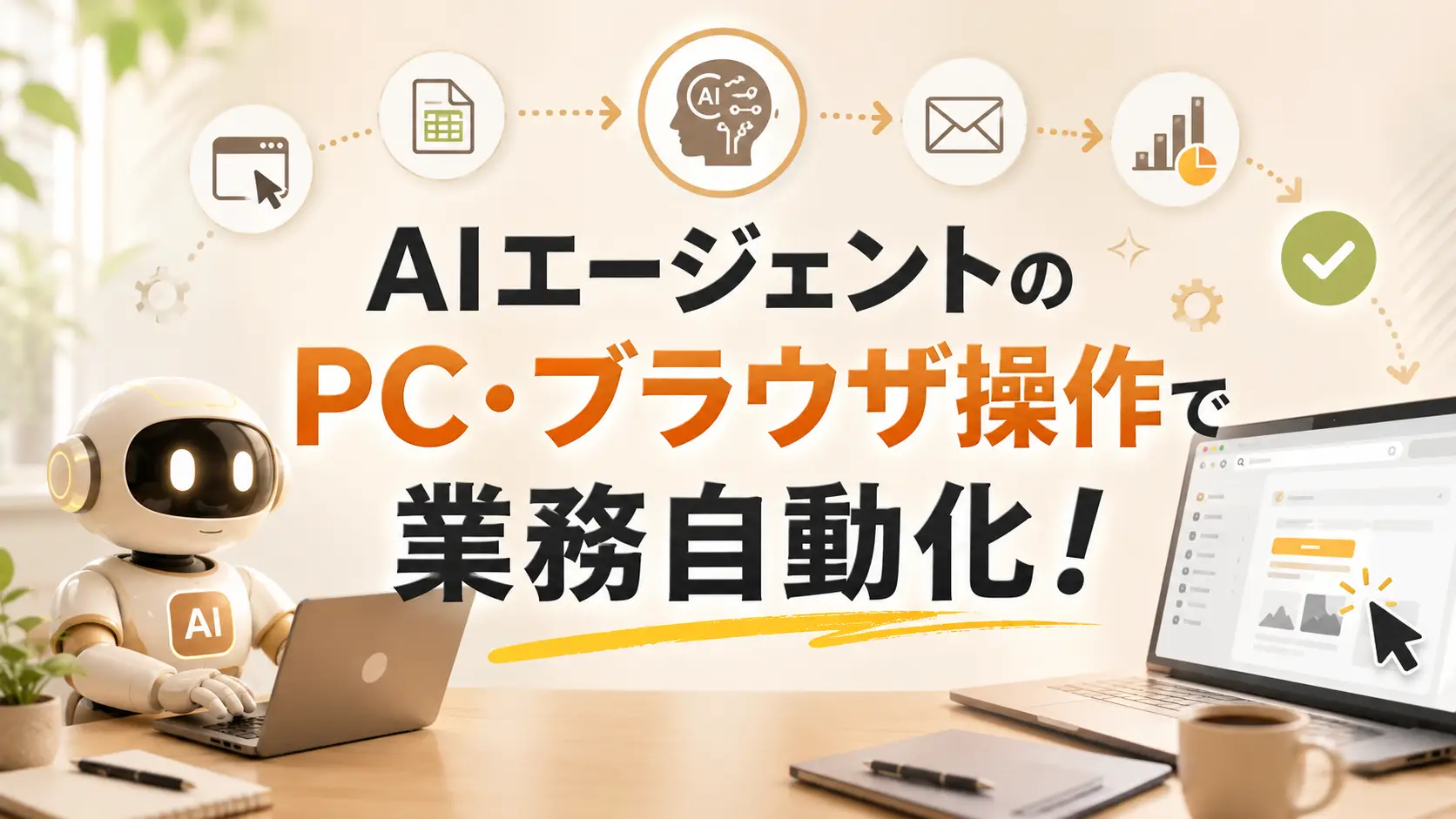
AIエージェントのPC・ブラウザ操作で業務自動化|RPAとの違いと導入ステップ


目次
AIエージェントのPC・ブラウザ操作とは|「手順を覚えさせる」RPAとの根本的な違い
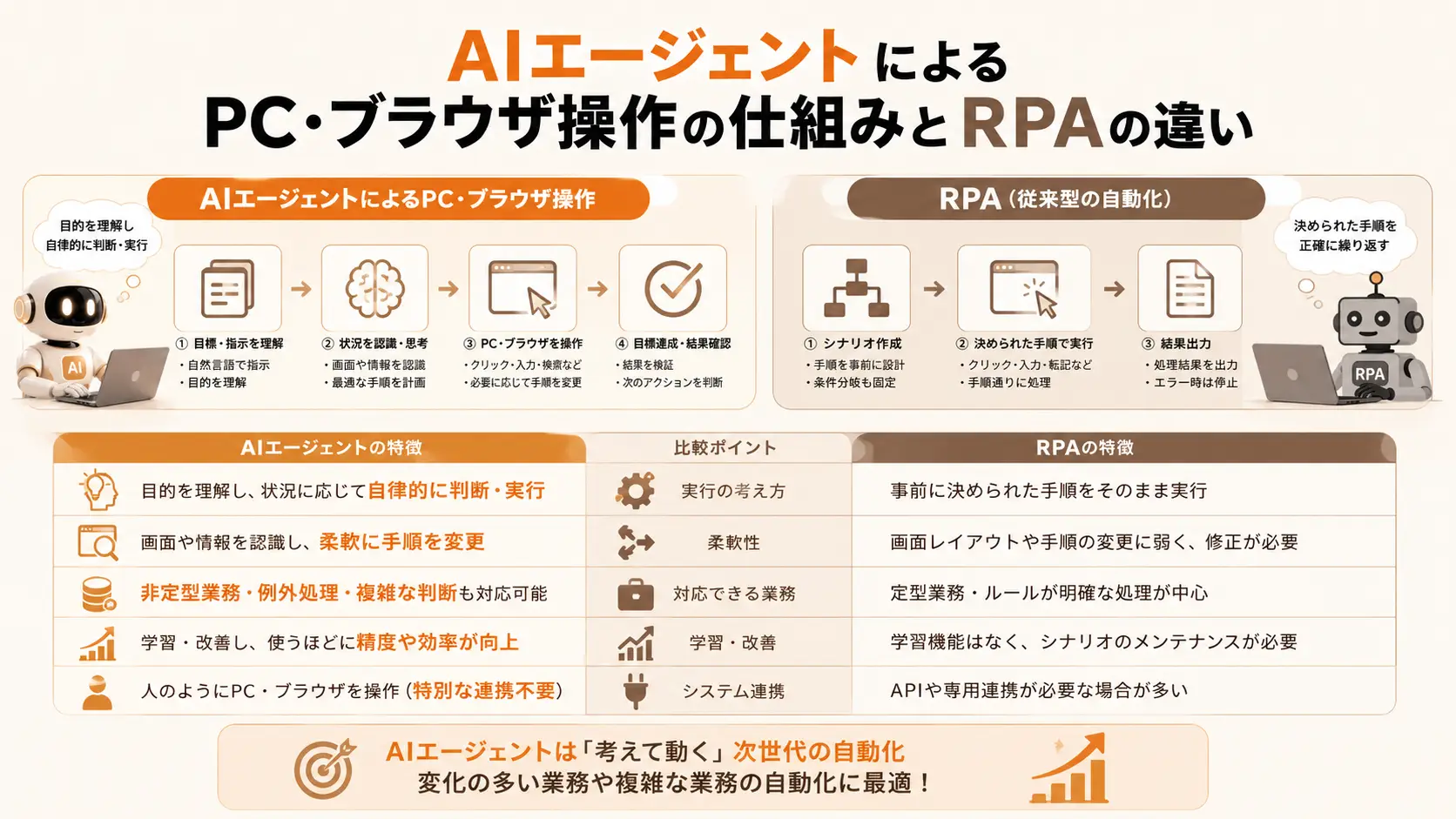
AIエージェントによるPC操作は、従来のRPAとは自動化のアプローチが根本から異なります。ここでは、その違いとComputer Use / Browser Useという2つの方式を整理します。
RPAは「手順の再生」、AIエージェントは「目的の達成」
従来のRPAは、人間が操作手順を1ステップずつ記録し、それを忠実に再生する仕組みです。画面上のボタンの位置やDOM要素を固定で指定するため、対象システムのUIが少しでも変わると動作が止まります。
実際、RPA導入企業の多くが「UIアップデートのたびにシナリオを修正する保守コスト」に悩んでいます。
一方、AIエージェントはLLM(大規模言語モデル)がスクリーンショットやHTML構造を「見て理解して」操作します。
「名前欄に入力する」という目的を持ち、画面上のどこに名前欄があるかをAI自身が判断します。UIのレイアウトが変わっても、目的が同じなら操作を継続できるのが最大の違いです。
具体的な処理フローは次のとおりです。
Computer UseとBrowser Useの違い
PC操作型のAIエージェントには、大きく2つの方式があります。
主要ツール比較|Browser Use・Claude Cowork・ChatGPT Atlas・Gemini Computer Use
2026年6月時点で利用可能な主要ツール4つの特徴と費用感を比較します。導入ハードルの違いを理解することで、自社に合ったツールを選びやすくなります。
Browser Use(OSS)
GitHubでソースコードが公開されているオープンソースツールです。CLI 2.0でCDP接続に対応し、操作速度が従来比2倍に向上しました。Python環境があれば無料で利用でき、カスタマイズの自由度が高い一方、セットアップにはエンジニアの手が必要です。
対応ブラウザはChromium系で、ヘッドレスモードでも動作します。
参照:https://github.com/browser-use/browser-use
Claude Cowork(Anthropic)
38以上のコネクタ(Slack、Google Workspace、Salesforceなど)を備え、Mac・Windows両対応のデスクトップアプリケーションです。
非エンジニアでも自然言語で操作指示を出せるのが特長で、Computer Use方式によりブラウザ以外のデスクトップアプリも操作できます。
参照:https://www.anthropic.com/product/claude-cowork
ChatGPT Atlas(OpenAI)
2025年10月にmacOS版がリリースされたChromiumベースの独立したデスクトップブラウザ製品です。
ChatGPTのサイドバーが統合されており、agent modeでブラウザ操作が可能です。ChatGPT内の追加機能ではなく、専用ブラウザアプリケーションとして提供されています。Plus・Pro・Businessユーザーが利用できます。
参照:https://chatgpt.com/ja-JP/atlas/
Gemini Computer Use / Gemini in Chrome(Google)
Google環境との統合が強みです。Gemini Computer UseはAPIレベルのモデル機能(Gemini 3 Pro/Flash対応)で、開発者が自社システムに組み込んで利用します。
一般ユーザー向けにはChrome本体に内蔵された「Gemini in Chrome」(Gemini 3ベース)が提供されており、追加インストール不要でGoogleサービスとの連携を自動化できます。
参照:https://ai.google.dev/gemini-api/docs/computer-use?hl=ja、https://gemini.google/jp/overview/gemini-in-chrome/?hl=ja
費用感と導入ハードル
| ツール名 | 費用感 | 特徴・導入ハードル |
|---|---|---|
| Browser Use | 無料 ※別途LLMのAPI利用料(月額数千円〜数万円) | OSSのためツール自体は無料。ただし、セットアップにはPythonの基礎知識が必要。 |
| Claude Cowork | 月額20ドル (Proプラン〜) | 非エンジニアでも操作可能。導入ハードルは最も低いといえます。 |
| ChatGPT Atlas | 月額20ドル (Plusプラン内) | すでにChatGPTを使っている企業であれば追加コストなしで試せるのが利点です。 |
| Gemini in Chrome / Gemini Computer Use | 月額$19.99 (Google AI Pro) | Google Workspaceをメインで使っている企業に適しています。 |
業務別の主な活用例|どんな仕事をAIに任せられるか
AIエージェントによるブラウザ操作はすでに複数の業務領域で実績が出ています。代表的な活用パターンを紹介します。
データ入力・転記・帳票処理
データ入力・転記・帳票処理は最も効果が出やすい領域です。顧客リスト(Excelファイル)のデータをWebの受注管理システムに入力する作業では、手作業で1件あたり3分かかっていたものが約20秒に短縮されたという報告があります。100件分なら5時間の作業が約30分に圧縮される計算です。
競合調査・価格モニタリング
競合調査・価格モニタリングも相性の良い業務です。ページレイアウトが変わっても「価格を取得する」という目的に基づいて柔軟に対応でき、「毎朝9時に指定した5社のニュースを確認してSlackに投稿する」といったワークフローも自然言語で設定できます。
レガシーシステム連携
レガシーシステム連携は中小・中堅企業で特に価値が高い用途です。APIを持たない自治体の電子申請システムや社内の基幹システムに対して、AIエージェントがブラウザ経由で操作を代行します。RPAと比べてUI変更への耐性が高く、保守コストを大幅に削減できます。
導入前に知っておくべきセキュリティリスクと対策
AIエージェントにPC操作を任せるということは、自社システムへのアクセス権をAIに委ねることを意味します。導入前に以下の2つのリスクを理解し、対策を講じることが不可欠です。
AIにパスワード・認証情報を渡すリスク
AIエージェントが社内システムにログインするためには、何らかの形で認証情報を渡す必要があります。AIがAPI経由でクラウドにデータを送信する場合、認証情報が外部サーバーを経由する可能性があります。対策は3つです。
操作ミス・意図しない動作のリスク
「削除」「送信」「承認」などの不可逆な操作については特に注意が必要です。対策は次の3つです。
RPAとAIエージェント、どちらを選ぶべきか|判断基準
全面置き換えではなく「使い分け」が現実的な最適解です。判断基準は3つあります。
手順の固定度:手順が完全に固定されていて変わらない業務(毎月同じフォーマットの帳票処理など)はRPAが適しています。判断が入る業務や手順にバリエーションがある業務はAIエージェント向きです。
UI変更の頻度:SaaSなど操作対象が頻繁にUIアップデートされる場合はAIエージェントが有利です。自社開発のオンプレシステムでUIがほぼ変わらない場合はRPAで十分です。
処理の精度要件:1件のミスも許されない大量定型処理(給与計算の転記など)はRPAの方が安定性に優れます。多少のエラーを許容できる調査・収集系業務はAIエージェントの柔軟性が活きます。
よくある質問(FAQ)
Q1. AIエージェントのブラウザ操作はRPAと何が違いますか?
Q2. Browser Useは無料で使えますか?
Q3. AIにログインパスワードを渡しても安全ですか?
Q4. プログラミングなしでAIブラウザ操作を始められますか?
Q5. AIブラウザ操作の精度は100%ですか?
Q6. 既存のRPAツール(UiPath等)とAIエージェントは併用できますか?
Q7. AIエージェントのPC操作で社内の基幹システムも操作できますか?

小売業界でブランド品のバイヤーなどを経験したのちIT業界に転身。 株式会社ライブドアのインフラ事業の営業責任者を担当。 ベンチャー企業の運営に関わった後、2016年にデザインワン・ジャパン(現GMOデザインワン株式会社)へ入社。 「エキテン」事業の営業・サポート部門責任者を務めたのち受託開発事業の立ち上げを担当し、 現在は執行役員兼エキテン事業、受託開発事業とその所管グループ会社を統括。
 お問い合わせ
 資料ダウンロード